Pierwsze kroki
Od zera do pierwszej aukcji. Przygotowanie zajmuje kilkanaście minut i robisz je raz; potem wystawianie to sam formularz.
1Przygotowanie
Ustaw Google Chrome jako przeglądarkę domyślną
Agentloo współpracuje z panelem sklepu przez rozszerzenie, które działa wyłącznie w Chrome. Panel sklepu to strona, która otwiera się po kliknięciu Edytuj na www w Midasie — i to w niej powstaje aukcja. Jeśli ten link otwiera się w Edge, wystawianie nie ruszy.
Windows 11:
- Naciśnij Windows + I, żeby otworzyć Ustawienia.
- Wejdź w Aplikacje, potem w Aplikacje domyślne.
- W polu wyszukiwania wpisz Google Chrome i kliknij wynik.
- U góry kliknij przycisk Ustaw jako domyślną.
Jeśli Chrome nie ma na liście, najpierw pobierz go ze strony google.com/chrome.
Zainstaluj rozszerzenie Agentloo Midas Bridge
To ono wypełnia formularz w panelu sklepu. Bez niego Agentloo przygotuje aukcję, ale nie przeniesie jej dalej.
W Chrome Web Store kliknij Dodaj do Chrome, a potem potwierdź Dodaj rozszerzenie.
Załóż konto
Konta zakłada operator sieci — nie robisz tego sam. Napisz do nas, podając nazwę firmy, NIP i adres punktu, a odeślemy dane do logowania.
Jeśli Twoja firma ma kilka punktów, każdy dostaje własne konto przypięte do tego samego NIP-u. Konta widzą wyłącznie swoje aukcje.
2Podłączenie konta Allegro
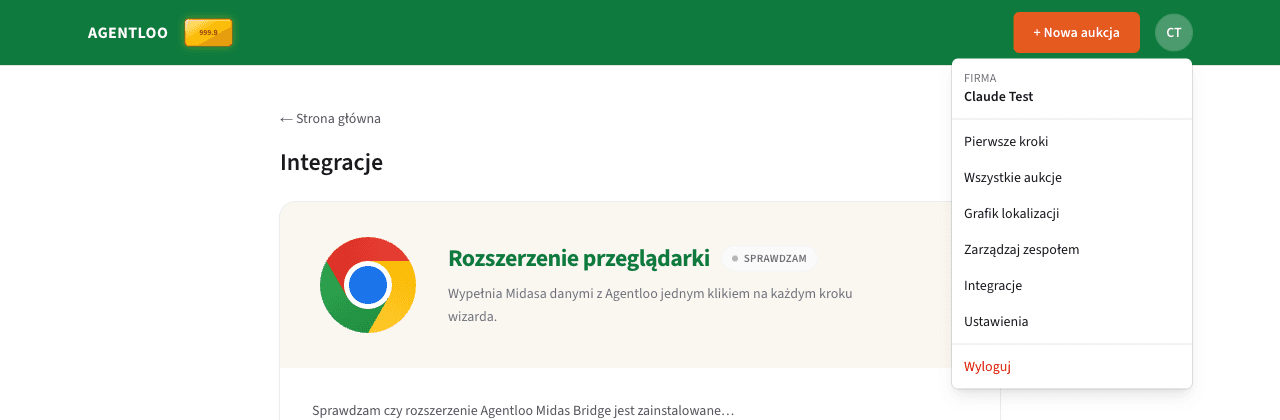
Wejdź w Integracje
Menu rozwija się po kliknięciu w prawym górnym rogu ekranu.
Podłącz Allegro
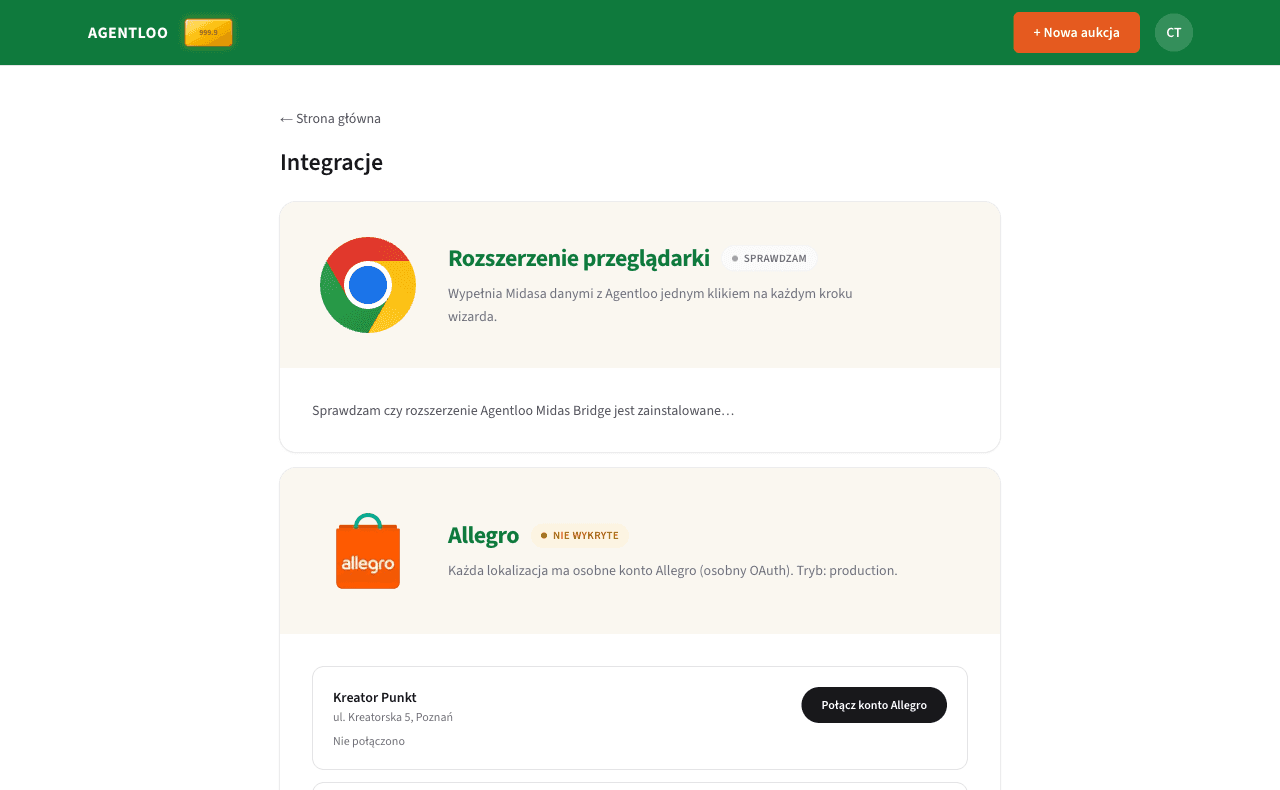
Zanim klikniesz, upewnij się, że w tej samej przeglądarce jesteś zalogowany na konto Allegro swojego punktu. Allegro podłącza to konto, które akurat jest zalogowane, i nie pyta o potwierdzenie. Jeśli masz wątpliwość, otwórz okno incognito i zaloguj się tam od nowa.
Sprawdź, czy wszystko jest połączone
Na stronie Integracje powinieneś zobaczyć dwie potwierdzone pozycje:
- rozszerzenie Agentloo Midas Bridge jako zainstalowane,
- konto Allegro Twojego punktu jako połączone.
Jeśli któraś pozycja jest pusta, wróć do kroku wyżej. Bez obu wystawianie zatrzyma się w połowie.
3Wystawianie aukcji
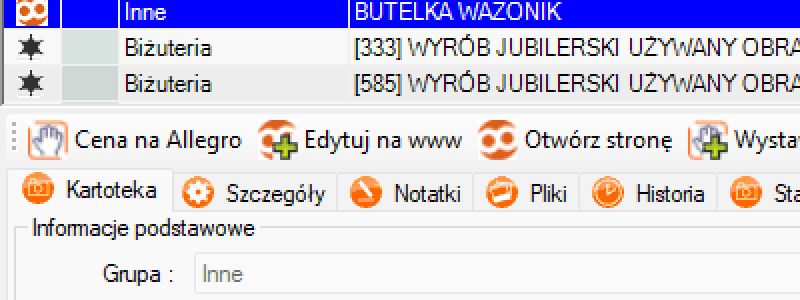
W Midasie kliknij Edytuj na www
Tak jak zawsze, na dowolnym przedmiocie.
Otwórz Agentloo i kliknij Nowa aukcja
Powinieneś od razu zobaczyć nazwę z Midasa i nazwę www, zaciągnięte automatycznie.
Jeśli pola są puste, odśwież stronę albo kliknij Nowa aukcja jeszcze raz. Gdy to nie pomoże, wróć do Midasa, otwórz Edytuj na www od nowa i ponownie kliknij Nowa aukcja.
Uzupełnij to, o co poprosi formularz
Agentloo sam wyszuka kod EAN i parametry przedmiotu. Od Ciebie potrzebuje czterech rzeczy:
- akcesoria dołączone do przedmiotu,
- stan wizualny najważniejszych elementów,
- stan techniczny najważniejszych elementów,
- zdjęcia.
Zdjęcia dodasz przez kod QR z telefonu albo standardowo z dysku. Każde wgrane zdjęcie od razu dostaje białe tło produktowe — takiego zdjęcia głównego wymaga Allegro.
Tło zdejmują dwa silniki, a na każdym zdjęciu osobno decydujesz, którym. Podstawowy chodzi automatycznie; jeśli wytnie coś niedokładnie, kliknij na kaflu Popraw — to drugi silnik, dokładniejszy na cienkich detalach (łańcuszki, paski, anteny). Cofnij wraca do pierwszego wycięcia, Przywróć oryginał — do zdjęcia z oryginalnym tłem.
Automat da się wyłączyć dla całego punktu — przełącznikiem nad zdjęciami albo w Integracjach; to jedno i to samo ustawienie. Wtedy zdjęcia idą takie, jakie wgrasz, a tło zdejmiesz przyciskiem Usuń tło na wybranym kaflu.
Opis powstanie sam na podstawie tego, co zaznaczysz.
Kliknij Wystaw aukcję
Agentloo otworzy nową kartę z panelem sklepu i wypełni w niej formularz za Ciebie: informacje, zdjęcia, atrybuty i opis. Nie zamykaj tej karty, dopóki nie skończy.
W panelu sklepu kliknij Wystaw — ten krok robisz Ty
Agentloo zatrzymuje się na ostatnim kroku formularza (Integracje) i tam oddaje Ci sterowanie. Dopóki sam nie klikniesz „Wystaw”, aukcja nie trafia na Allegro — zostaje szkicem w panelu sklepu, którego nikt poza Tobą nie widzi.
To najczęstszy powód „zrobiłem aukcję, a jej nie ma”. Zanim zamkniesz kartę, sprawdź, czy formularz doszedł do końca — i kliknij „Wystaw”.
Jeśli nie masz pewności, czy aukcja wyszła, sprawdź to na liście Wszystkie aukcje. Każda pozycja ma tam znacznik stanu:
- Wystawione — oferta jest na Allegro. Nic nie trzeba robić.
- W sklepie — nie wystawione — oferta powstała w panelu sklepu, ale leży tam jako nieaktywna: na Allegro jej nie ma. Otwórz ją w panelu i kliknij „Wystaw”.
- Wysłane — dokończ w sklepie — formularz jest wypełniony i czeka w panelu sklepu na Twoje kliknięcie „Wystaw”.
- Bez potwierdzenia — formularz poszedł dawno, a oferty na Allegro wciąż nie widać. Prawie zawsze znaczy to, że zabrakło tego ostatniego kliknięcia: otwórz przedmiot w panelu sklepu i dokończ.
- Push utknął — automat przerwał wypełnianie. Kroki trzeba dokończyć ręcznie w panelu sklepu.
- Draft — nic jeszcze nie poszło do panelu sklepu. Otwórz aukcję w Agentloo i kliknij Wystaw aukcję.
Aukcje z dzisiaj, którym brakuje ostatniego kliknięcia, zbiera też pulpit w pasku „Dzisiejsza zmiana”.
4Ustawienia aukcji: raz ręcznie, potem same
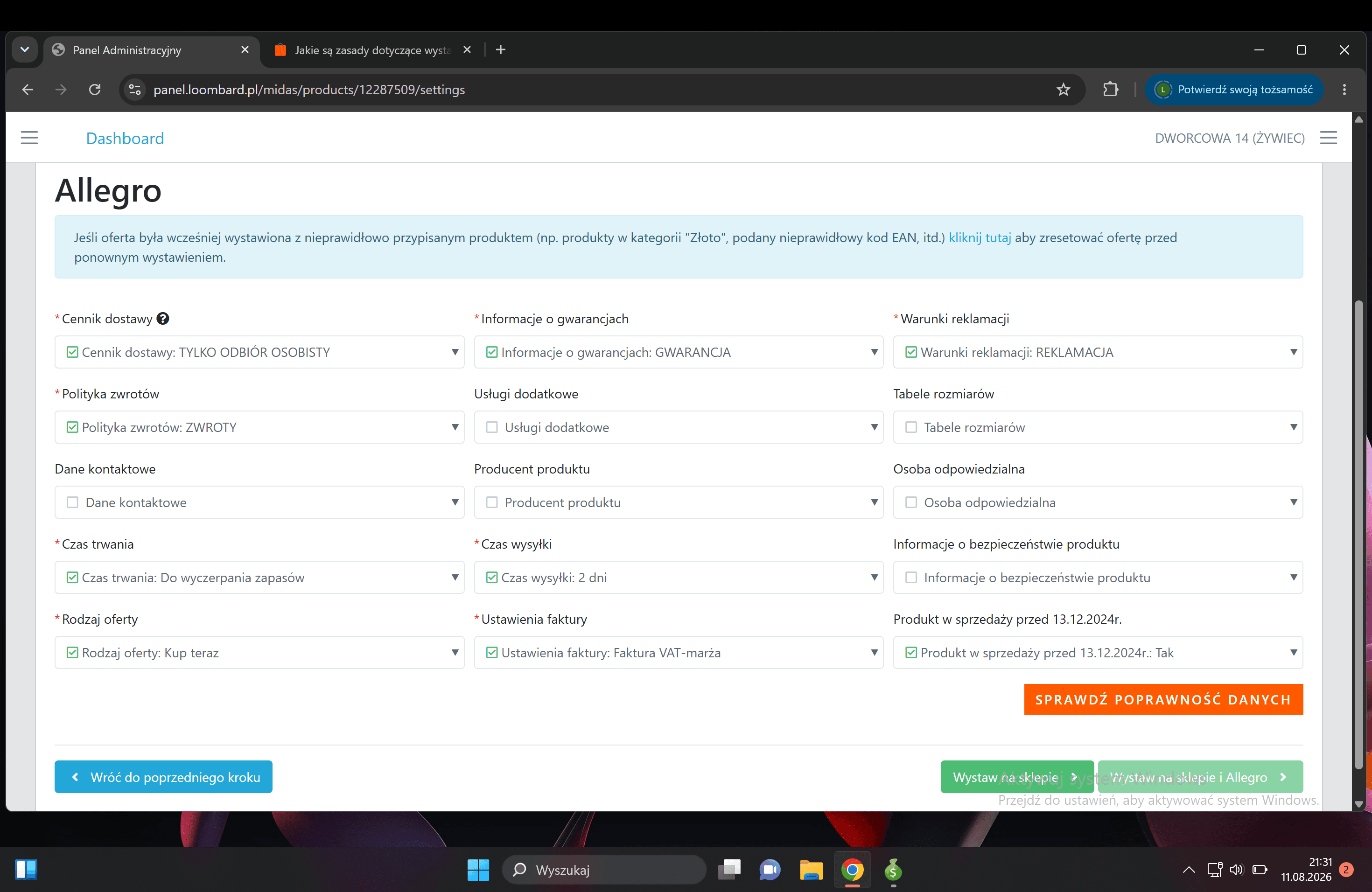
Za pierwszym razem, w kroku Integracje formularza w panelu sklepu, zaznacz cztery pozycje swojego punktu:
- cennik dostawy,
- informacje o gwarancjach,
- informacje o reklamacjach,
- zasady zwrotów.
To jedyny raz, kiedy klikasz je ręcznie. W chwili, gdy klikniesz Wystaw, Agentloo zapisuje to, co jest zaznaczone, jako ustawienia Twojego punktu i przy kolejnych aukcjach wypełnia te pola sam. Pozostałe ustawienia są wspólne dla wszystkich punktów i zaznaczają się automatycznie: czas trwania „do wyczerpania zapasów”, wysyłka w ciągu 2 dni, rodzaj oferty „Kup Teraz”, faktura VAT-marża oraz informacje o bezpieczeństwie jako „Opis”.
Zapamiętany wybór nie jest wykuty w kamieniu. Zmienisz go na dwa sposoby:
- w Agentloo, w Integracje → Krok 5: ustawienia aukcji — tam widzisz i przestawiasz wszystkie pola swojego punktu bez wchodzenia w panel sklepu;
- albo ręcznie w panelu sklepu przy najbliższej aukcji — to, co zaznaczysz przed kliknięciem Wystaw, zastępuje zapamiętane ustawienie.
Jedno pole warto sprawdzać za każdym razem: „Produkt w sprzedaży przed 13.12.2024”. Dopóki nikt tego nie zmieni, wchodzi Tak, bo tak jest przy większości towaru z lombardu. Przy rzeczy nowszej zmień na Nie — ale pamiętaj, że to też się zapamiętuje: kolejne aukcje tego punktu pójdą wtedy z Nie, dopóki nie ustawisz z powrotem. To deklaracja składana wobec przepisów o bezpieczeństwie produktów.
Pomoc
Jeśli coś nie działa albo instrukcja rozjeżdża się z tym, co widzisz na ekranie, napisz. Zrzut ekranu bardzo pomaga.
- magdalena.minor@wp.pl
- 795823175